InSchool ↔ Outlook Kalender Sync (Toveis)
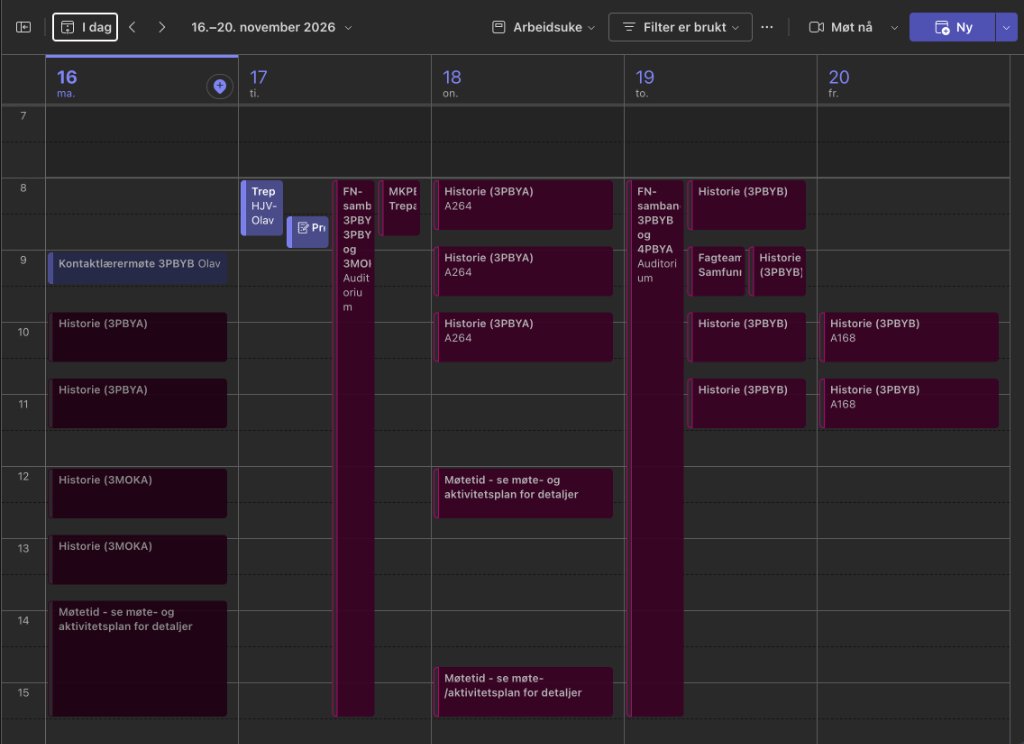
Toveis synkronisering mellom Visma InSchool og Microsoft Outlook (og Teams på PC/Mac): Få timeplanen inn som et eget kalenderlag (InSchool) i Outlook – og hent møter fra Outlook rett inn i din InSchool-kalender.
Felles forberedelse (1 gang)
- Opprett en tom mappe i OneDrive som heter
InSchool sync. - Installer InSchool Kalender Sync i Chrome Web Store (fungerer også i Microsoft Edge).
Del 1 (Mest vanlig): Outlook → InSchool
Få møter fra hovedkalenderen din i Outlook inn som egne avtaler i din InSchool-kalender (30 dager frem i tid).
- Last ned OutlooktilInSchool.zip.
- Gå til make.powerautomate.com → Mine flyter → Importer → Importer pakke (avskrevet) og last opp filen.
- Sjekk at øverste linje står på Opprett som ny, klikk Velg ved import på linjene med rødt utropstegn → velg/opprett Office 365 Outlook og OneDrive for Business → Lagre → Importer.
- Åpne flyten (Rediger), sjekk at
Calendar(hovedkalenderen) og mappen/InSchool syncer valgt, og trykk Lagre. Flyten lager nåoutlook-events.jsonautomatisk hver dag. - Åpne InSchool i Chrome, klikk på utvidelsesikonet, trykk «Velg Outlook-fil (.json) → InSchool» og velg
outlook-events.json(duplikater hoppes over automatisk). (Dette siste steget må gjentas manuelt hver gang du vil hente nye møter inn i InSchool.)
Del 2 (Valgfritt): InSchool → Outlook
Få timeplanen din fra InSchool inn som et eget kalenderlag (InSchool) i Outlook (og Teams på PC/Mac).
- Åpne outlook.office.com → Kalender → Legg til kalender → Opprett tom kalender → kall den
InSchool. - Last ned InSchoolsync.zip og importer den i Power Automate (på samme måte som i Del 1).
- Åpne flyten (Rediger), velg
/InSchool synci den øverste OneDrive-boksen, og velgInSchooli Calendar Id på de tre Outlook-boksene. Trykk Lagre. - Åpne InSchool i Chrome, klikk på utvidelsen og trykk «Lagre sync-fil til OneDrive (.json)» i mappen
InSchool sync. Power Automate oppdaterer Outlook uten duplikater og sletter filen etterpå. (Dette siste steget må gjentas manuelt hver gang du vil oppdatere Outlook med nye endringer fra InSchool – eller gjøres automatisk med Del 3 nedenfor.)
Rask test uten Power Automate? Trykk på «Last ned .ics-fil (Outlook)» i utvidelsen og åpne filen direkte i Outlook.
Del 3 (Valgfritt): Helautomatisk daglig sync (uten klikk)
Vil du at begge veier (InSchool ↔ Outlook) skal gå helt automatisk hver dag uten at du trenger å trykke på noe i utvidelsen?
- Last ned local_bridge.py (krever Python 3, ingen ekstra pakker).
- Kjør den i bakgrunnen på Mac/PC:
python3 local_bridge.py.- Windows (automatisk ved oppstart): Trykk
Win + R, skrivshell:startup→ Ny → Snarvei →pythonw.exe "C:\sti\til\local_bridge.py"(kjører usynlig i bakgrunnen). - Mac (automatisk ved oppstart): Legg den inn som en
LaunchAgenti~/Library/LaunchAgents/.
- Windows (automatisk ved oppstart): Trykk
- Når den kjører, synkroniserer Chrome-utvidelsen begge veier automatisk én gang i døgnet når du åpner InSchool (lagrer
inschool-sync.jsonog leser innoutlook-events.json).
Spørsmål eller brukerstøtte? Ta kontakt på .